Crea un progetto e carica i file
Creerai un progetto, cioè la cartella di un video, e ci aggiungerai il tuo materiale.
Crea il progetto
Se hai risposto alle due domande dopo la registrazione, hai già un progetto chiamato Il mio primo video. Aprilo da Progetti e vai direttamente a Carica i tuoi file. Per creare un altro progetto:
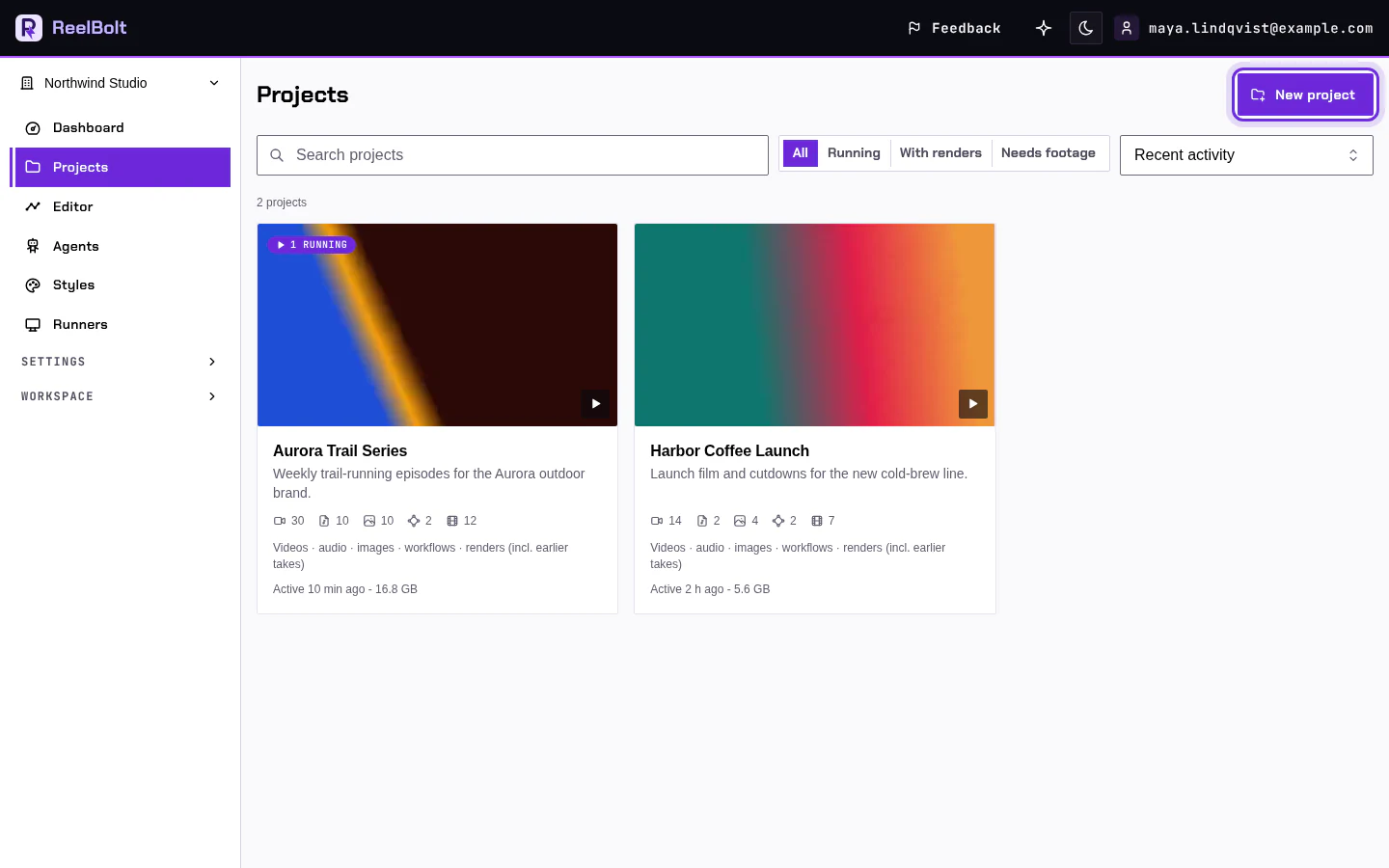
- Apri Progetti nel menu a sinistra.
- Clicca Nuovo progetto.
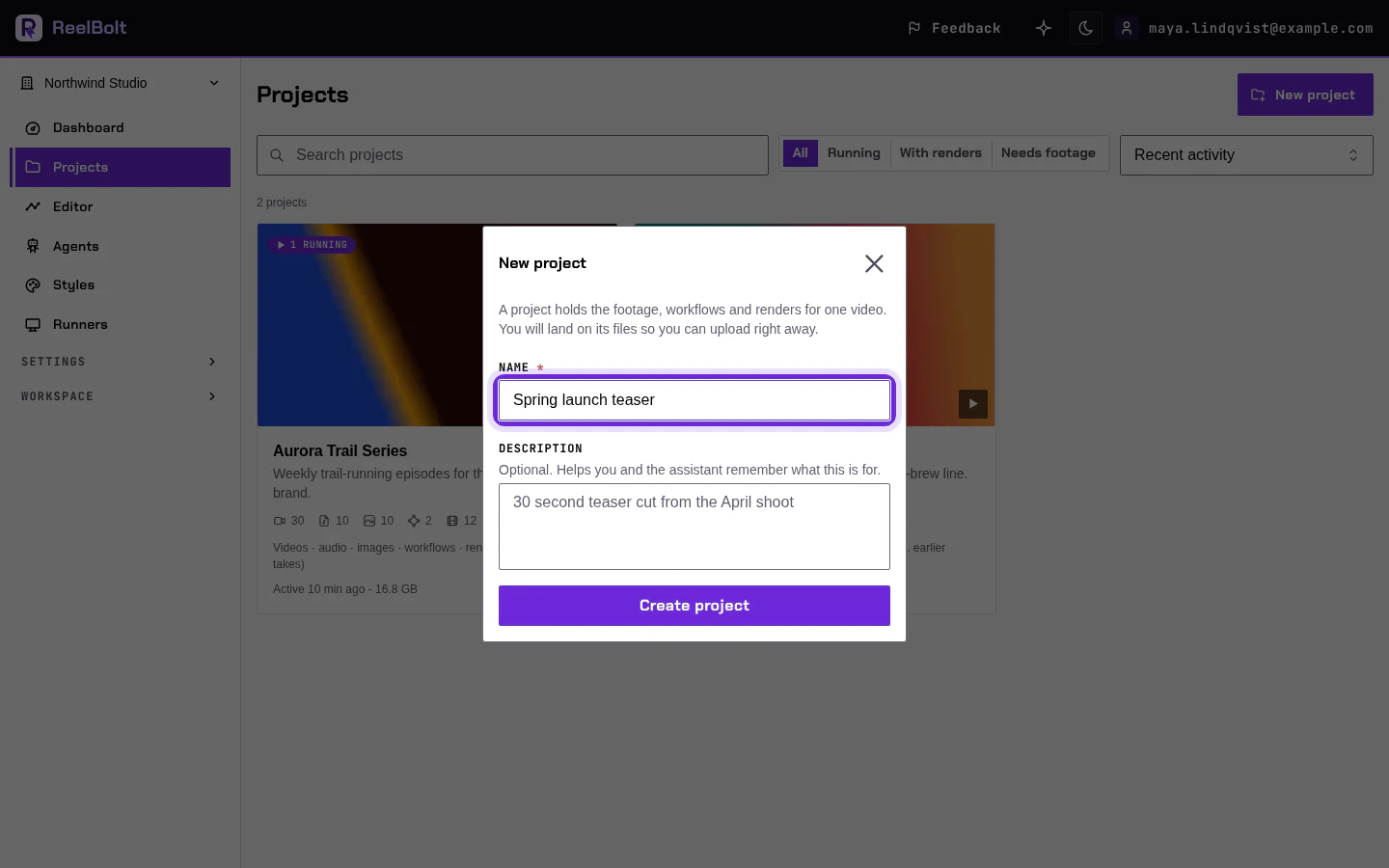
- Scrivi un Nome, per esempio "Teaser lancio di primavera". La Descrizione è facoltativa.
- Sotto Da cosa parte questo video?, scegli Clip che ho già girato oppure Un'app o un sito che ho creato. Da qui dipende la prima app del progetto. Puoi aggiungere altre app dopo.
- Clicca Crea progetto.
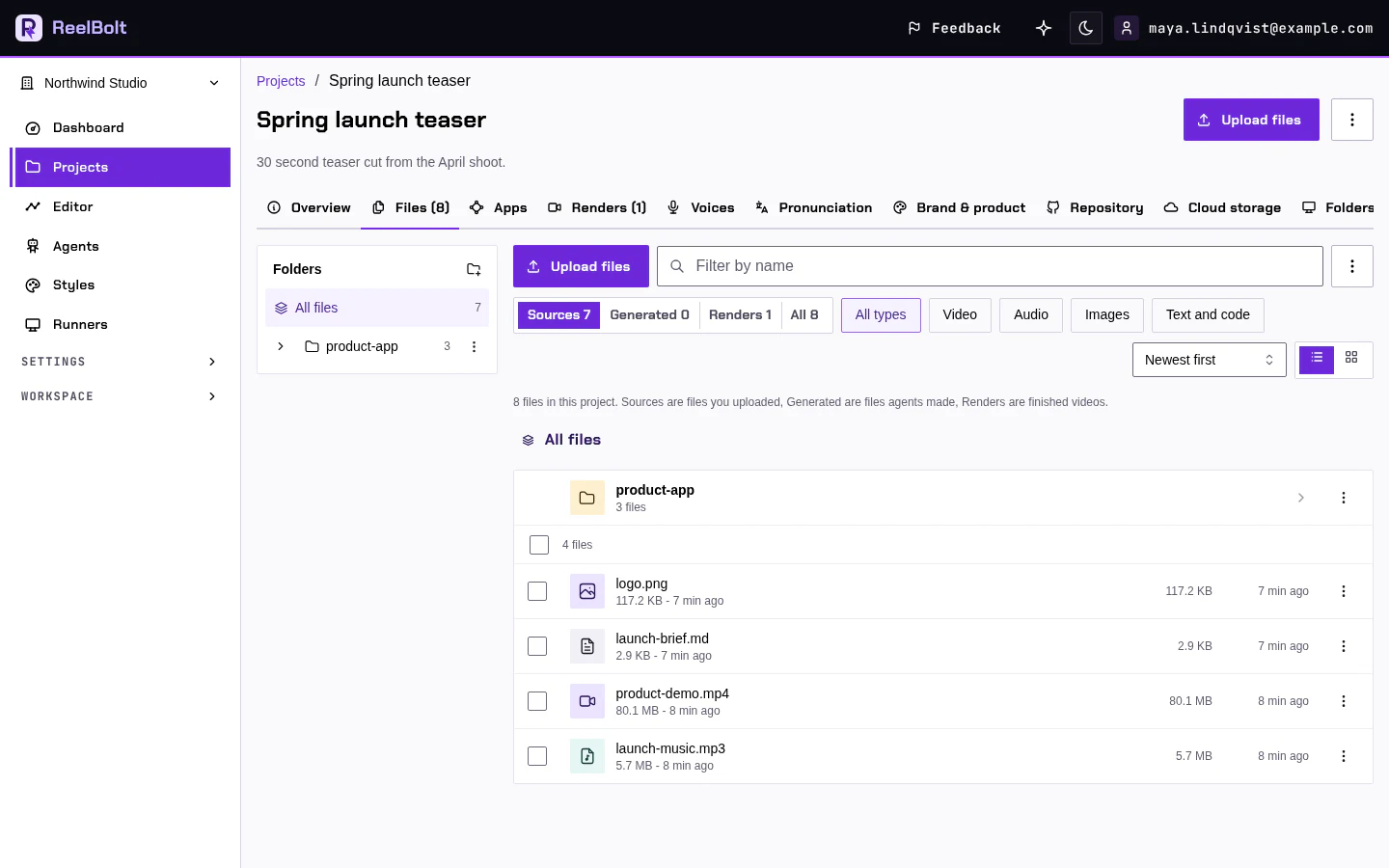
Il nuovo progetto si apre sulla scheda File.
Carica i tuoi file
- Clicca Carica file in alto nella pagina del progetto (oppure usa Carica nella scheda File).
- Scegli dei file, oppure scegli una cartella. Una cartella mantiene la sua struttura.
- Aspetta che i caricamenti finiscano.
Puoi anche trascinare file o cartelle ovunque nella pagina del progetto.
Controlla il caricamento. I file caricati sono elencati sotto Sorgenti. Clicca un file per vederne l'anteprima.
Puoi caricare il codice della tua app come .zip. ReelBolt lo apre in una cartella e salta node_modules e i risultati della build. Vedi Dai il tuo codice a ReelBolt.
Uno zip oltre 64 MB non viene estratto. ReelBolt lo conserva ma non può leggerlo. Se scegli uno zip più grande, ReelBolt ti avvisa prima di caricarlo e puoi annullare o caricarlo comunque. Invia invece il tuo codice in un altro modo: collega il tuo repository GitHub, crea uno zip più piccolo senza risultati della build, dipendenze e contenuti multimediali, oppure carica direttamente le cartelle e i file principali.
Quali file caricare dipende dal video. Per un montaggio, carica le tue clip e l'eventuale musica. Più inquadrature diverse danno un montaggio migliore di un'unica ripresa lunga. Per un promo di un'app o di un sito che hai creato, carica il suo codice sorgente.
Analizza i video quando vengono caricati. Se carichi video da montare, puoi chiedere a ReelBolt di esaminare ogni nuovo video in background appena viene caricato. Trova le scene, le pause e i momenti in cui succede qualcosa, così i flussi di lavoro che ne hanno bisogno partono più in fretta. Apri il menu in alto nella pagina del progetto, scegli Modifica nome e descrizione, attiva Analizza i video quando vengono caricati e salva. È disattivata per impostazione predefinita, vale per i video che carichi da quel momento in poi e non usa crediti. I risultati sono gli stessi con l'opzione attiva o no: cambia solo l'attesa.
- Il nome di un file viene rifiutato? Un nome non può essere vuoto, contenere
/o\, né coincidere con un altro file nella stessa cartella. ReelBolt ti dice quale problema c'è. - Non sai cosa caricare? Apri l'assistente e usa Cosa dovrei caricare? in una scheda File vuota.
Approfondisci
Prossima guida: Scegli un'app e avviala.