Segui l'avanzamento, poi scarica o condividi
Guarderai la tua esecuzione, poi otterrai il video finito.
Guarda l'esecuzione
- Dopo aver avviato un'esecuzione, ReelBolt apre la sua pagina.
- Controlla il badge di stato. Dice In attesa di iniziare, In lavorazione, Completata, Non riuscita oppure Interrotta.
- Leggi la riga sopra la barra di avanzamento. Dice con parole semplici cosa sta succedendo ora, per esempio "Scrittura della voce narrante".
- Apri Attività per vedere cosa è successo finora, dal più recente.
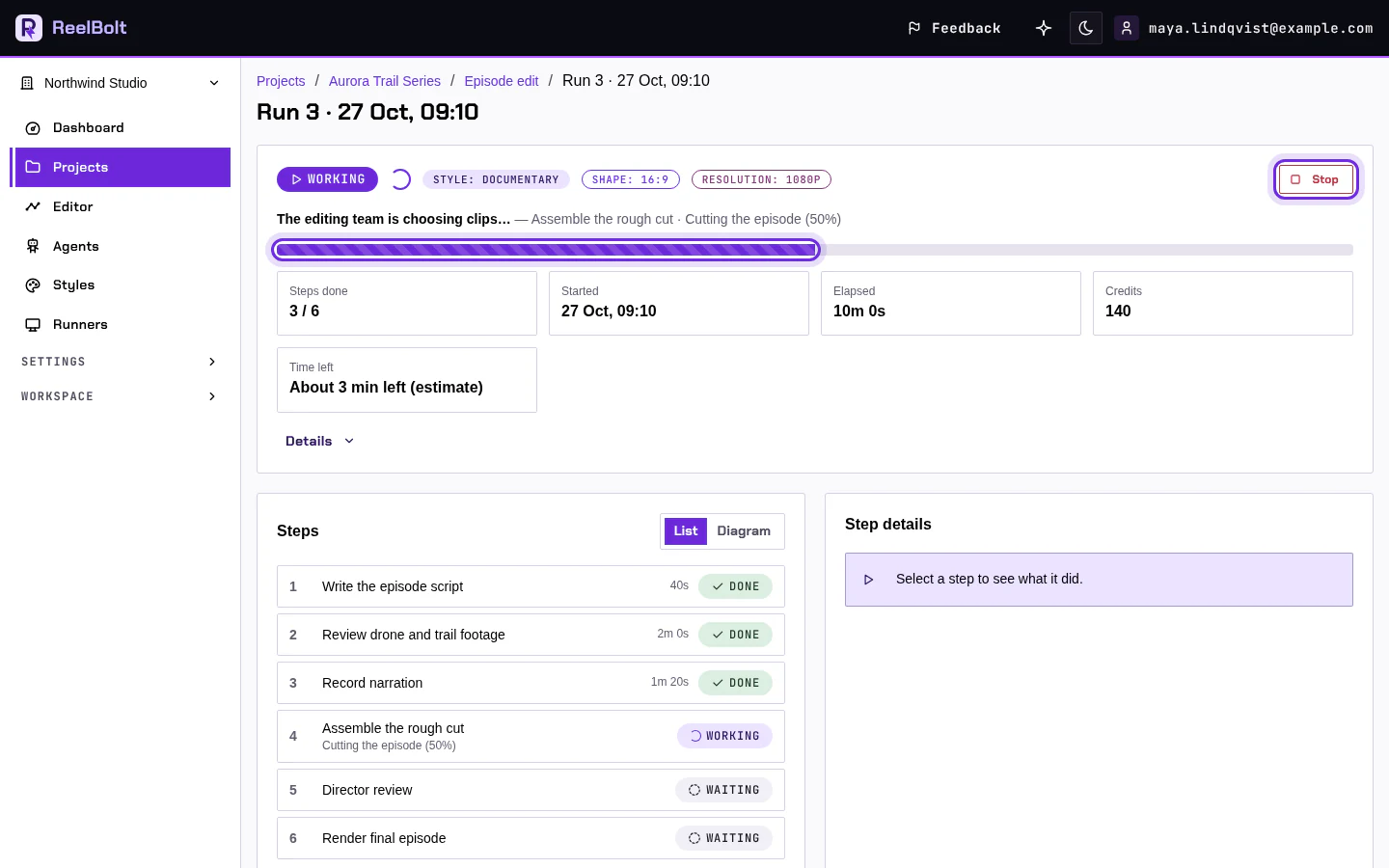
Un'esecuzione può durare da pochi minuti a molto di più. Puoi lasciare la pagina. L'esecuzione prosegue e la dashboard la mostra tra le esecuzioni in corso. Per annullarla, clicca Ferma.
Ottieni il video
- Quando lo stato è Completata, apri il tuo progetto e vai alla scheda Render.
- Clicca il render più recente contrassegnato Finale per riprodurlo.
- Clicca Scarica per salvare il file.
- Clicca Condividi per copiare un link o aprire il menu di condivisione del tuo dispositivo.
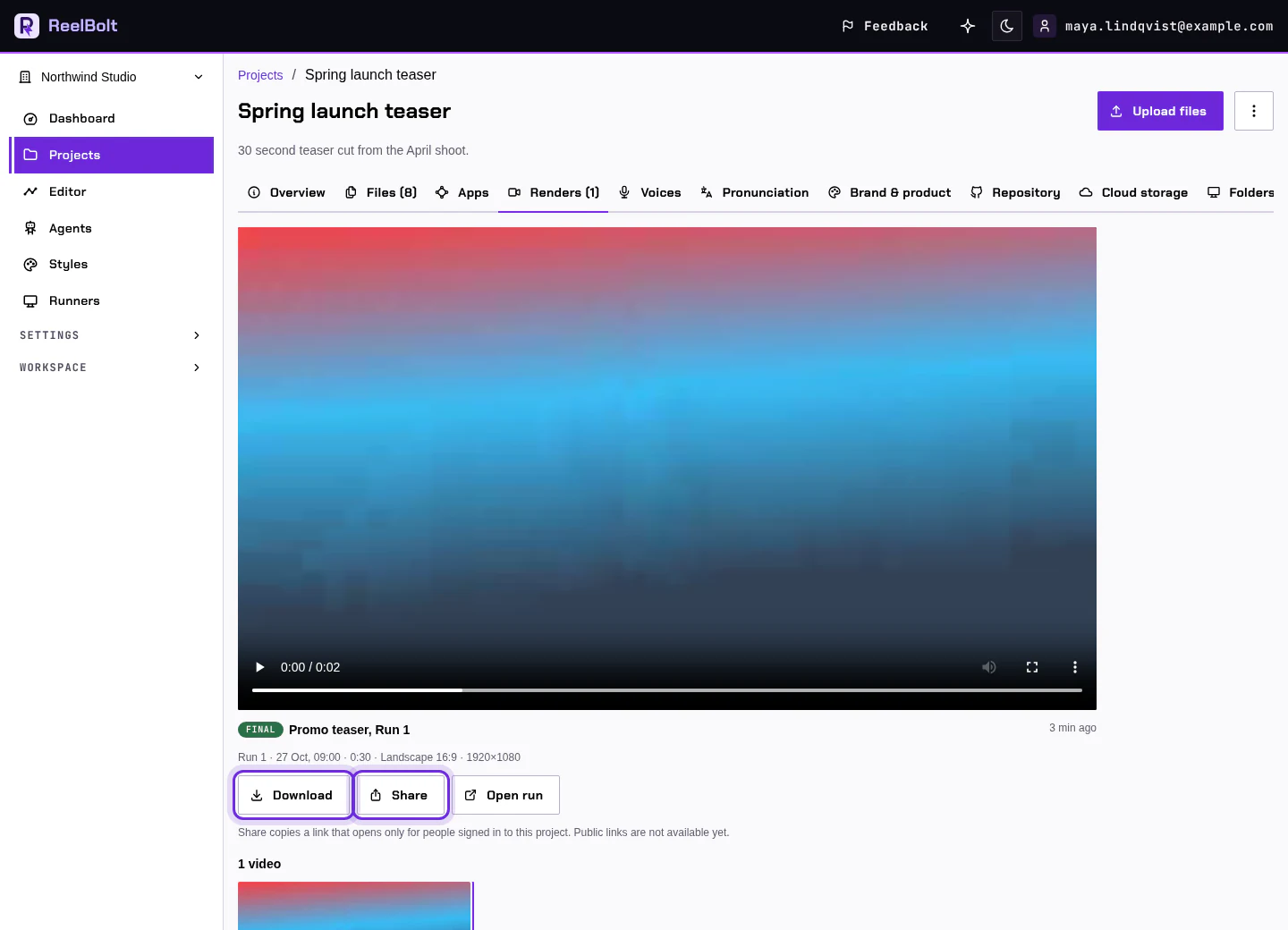
Un riquadro giallo in alto nella pagina dell'esecuzione o sotto il player significa che qualcosa non è venuto come richiesto. Leggilo prima di condividere il video.
Se qualcosa ti sembra diverso
- Il link di condivisione si apre solo per chi ha effettuato l'accesso al tuo progetto, quindi non va bene da mandare a un cliente. Per quello usa Scarica.
- L'esecuzione risulta Non riuscita? Apri l'assistente e chiedi "Perché l'ultima esecuzione non è riuscita?", oppure leggi Risoluzione dei problemi.
Approfondisci
Prossima guida: Chiedi modifiche.