Scegli un'app e avviala
Sceglierai un'app già pronta per il tuo progetto e la avvierai. L'app crea il video.
Scegli un'app
- Apri il tuo progetto e vai alla scheda App.
- Sotto Parti da una ricetta, scegli l'app che corrisponde a ciò che vuoi creare. Una ricetta prepara nel tuo progetto un'app già pronta e la apre.
- Se ne hai già preparata una, la trovi sotto Le tue app. Clicca Apri.
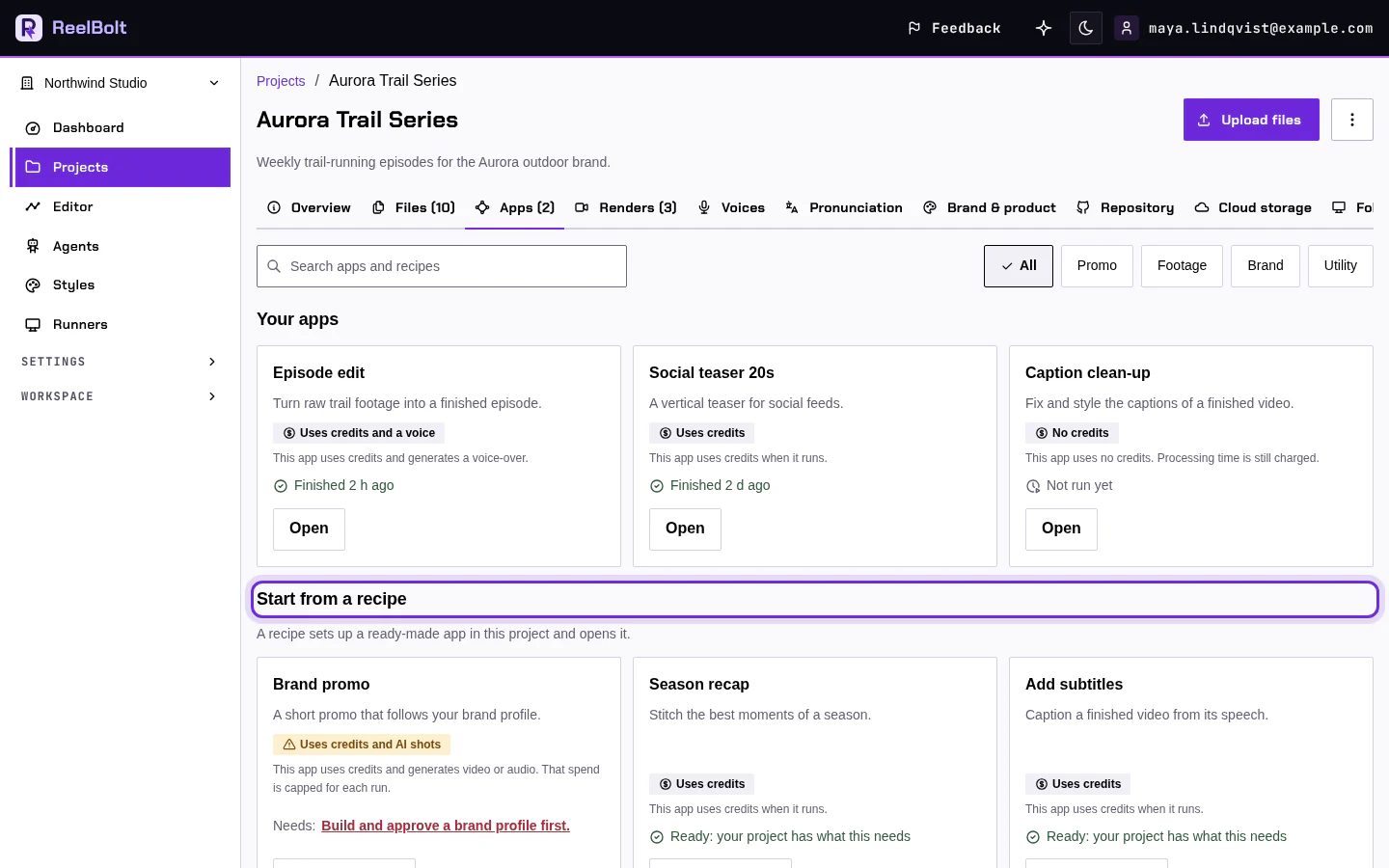
Ogni nuovo progetto ha già un'app iniziale che crea un video promozionale dal tuo codice.
Controlla e avvia
- Leggi cosa chiede l'app. Compila le caselle che vedi, per esempio di cosa parla il video, quanto deve durare e il formato.
- Cerca la riga verde Pronto, che dice che tutto ciò che serve all'app è a posto. Se una riga dice che manca qualcosa, sistema prima quello, per esempio caricando un file.
- Controlla il prezzo sul pulsante Avvia. È il numero di crediti che l'esecuzione dovrebbe usare.
- Clicca Avvia. Se si apre una finestra di conferma, leggila, scrivi il tuo brief se lo chiede e clicca Avvia esecuzione.
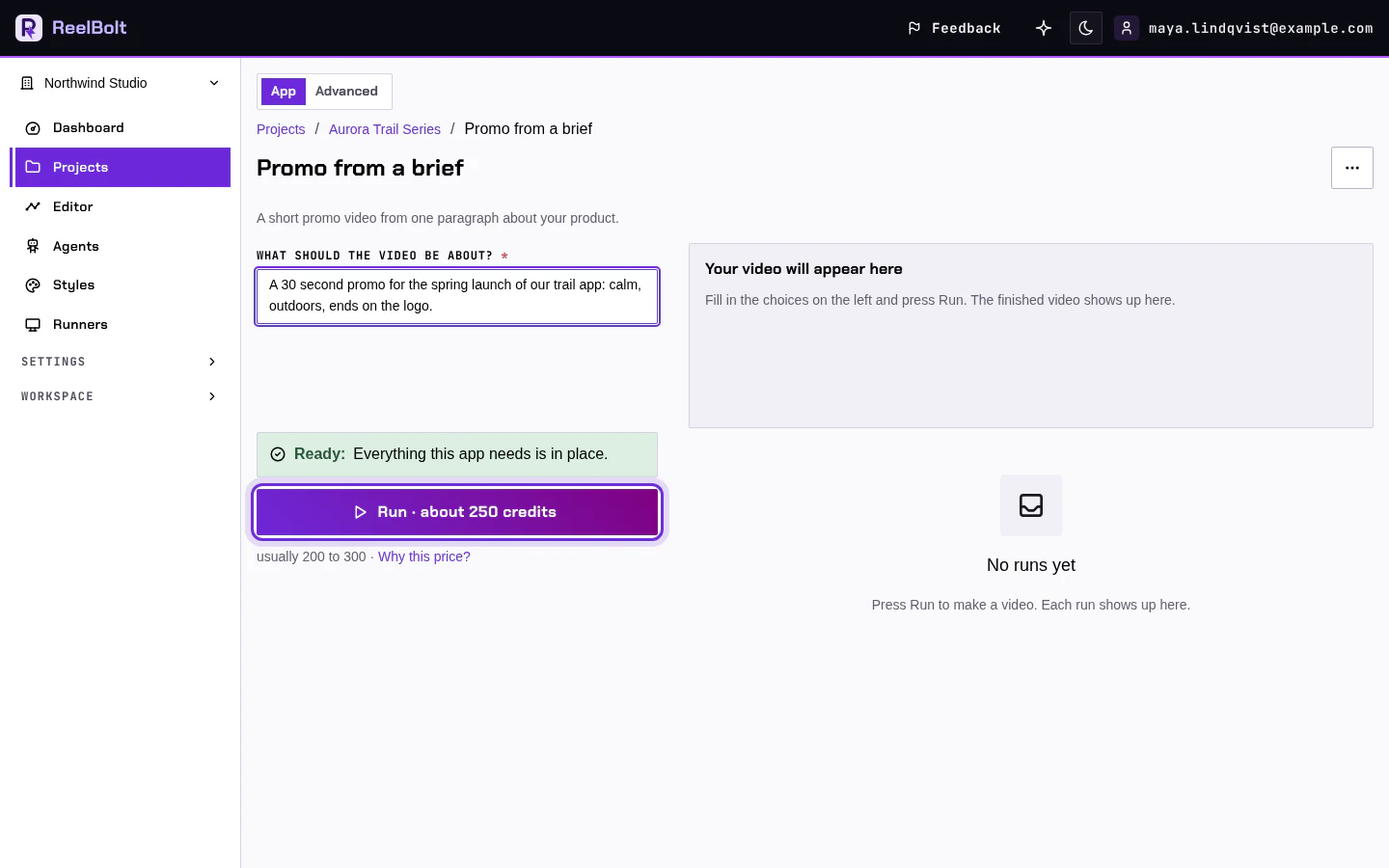
Dovresti vedere l'esecuzione partire e un messaggio che dice che il tuo video è in lavorazione.
Se qualcosa ti sembra diverso
- Il tuo progetto ha una scheda Flussi di lavoro invece di App? Apri lì il tuo flusso di lavoro e clicca Avvia. I passaggi successivi sono gli stessi.
- Avvia è grigio? La riga sotto spiega perché e come risolvere, per esempio un'email non confermata o crediti insufficienti.
- Non sai quale app scegliere? Leggi Scegli una ricetta.
Approfondisci
Prossima guida: Segui l'avanzamento, poi scarica o condividi.